Aprenda como copiar e colar no notebook usando atalhos do teclado, mouse, touchpad e comandos avançados no Windows e Mac
Para copiar e colar no notebook, selecione o conteúdo em texto e pressione o atalho Ctrl + C no teclado para copiar e Ctrl + V para colar no destino desejado no Windows, ou Command + C e Command + V no macOS. O procedimento também funciona pelo menu de contexto do mouse ou por toques rápidos no touchpad. A ferramenta transfere blocos de textos, fotos, pastas e arquivos locais para a área de transferência e atende notebooks de marcas como Dell, Lenovo, Acer, Samsung e Apple.
O sistema operacional traz recursos adicionais, como a colagem sem formatação original e o histórico de itens copiados pelo atalho Windows + V. Além disso, entender a diferença entre duplicar um arquivo e recortar uma pasta evita a perda acidental de documentos durante transferências. Para ajudar nisso, o TechTudo preparou um tutorial detalhado com todas as formas de copiar e colar no computador portátil, atalhos de teclado e dicas para resolver travamentos do comando.
🔎 Como colocar ponto de interrogação no notebook? Veja no Windows e Mac
🔔 Canal do TechTudo no WhatsApp: acompanhe as principais notícias, tutoriais e reviews.
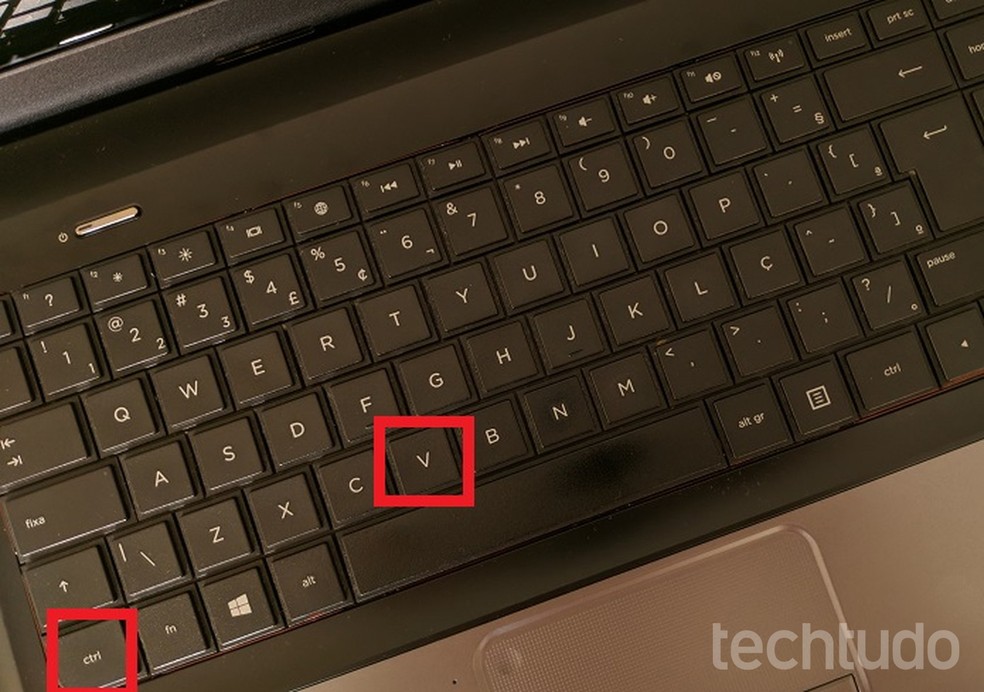
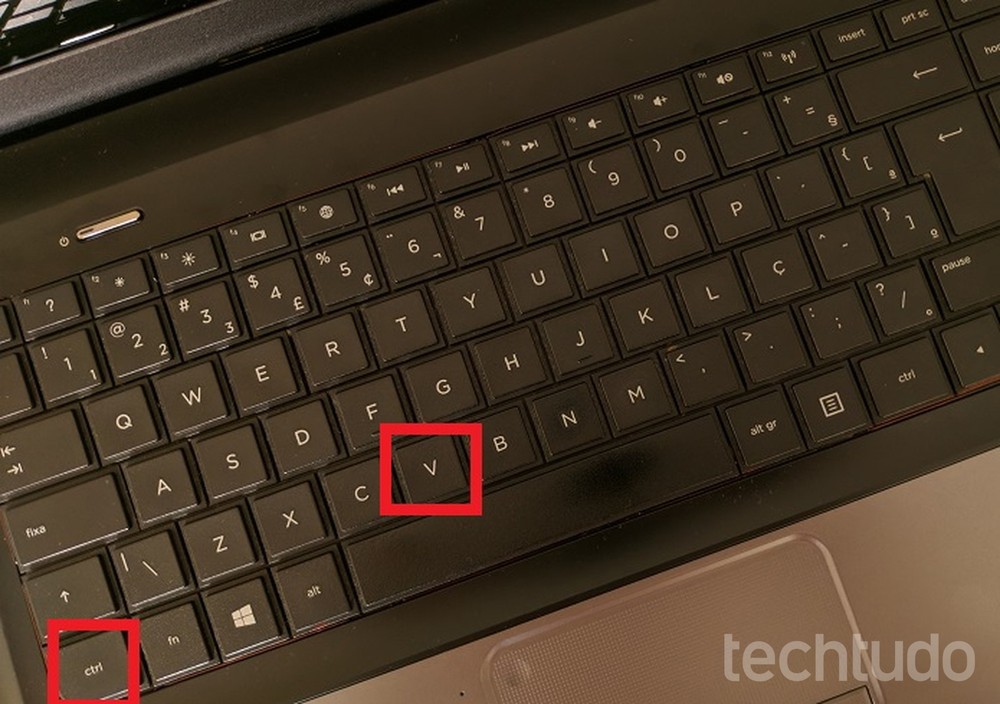
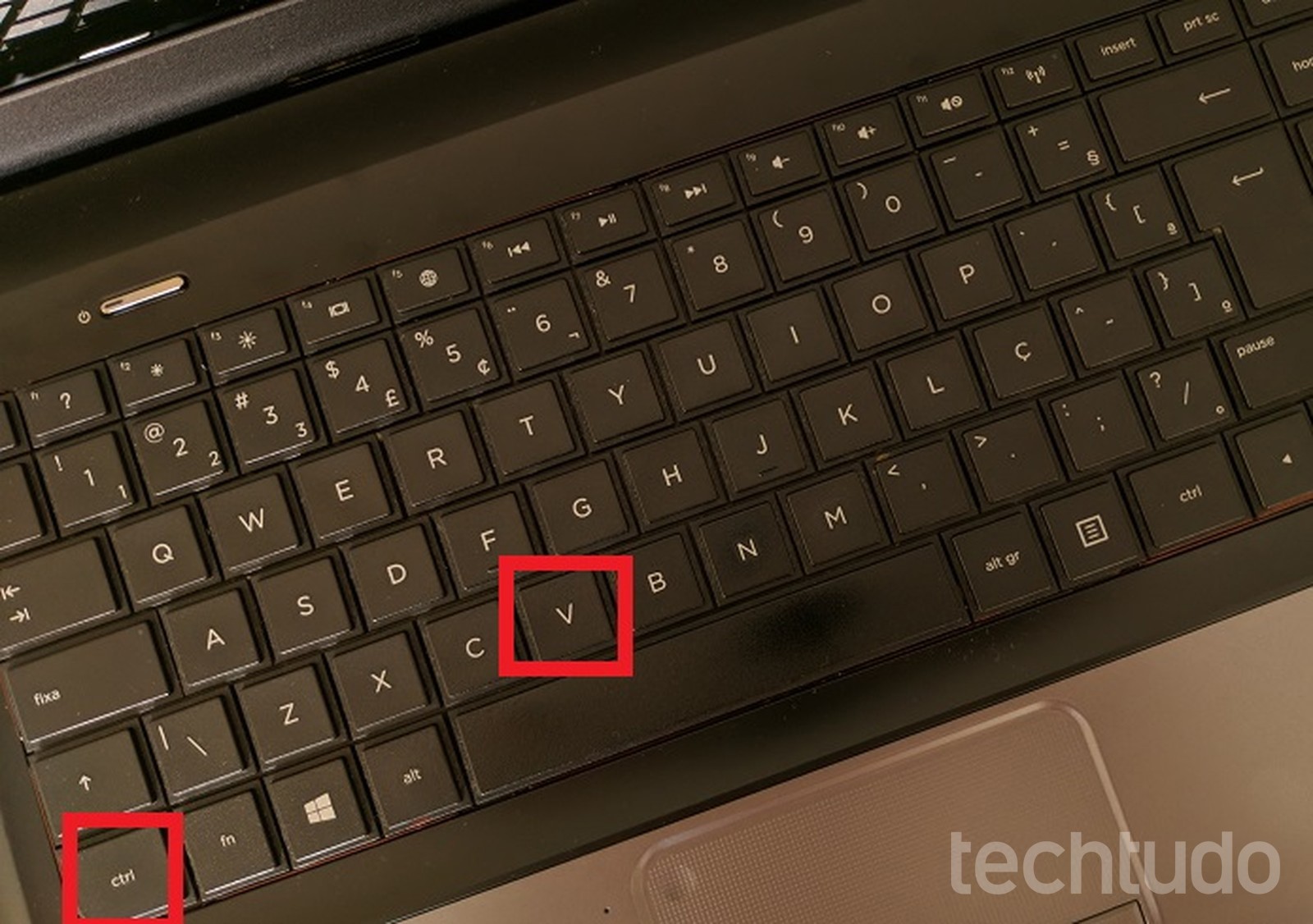
Cole a imagem no utilizando o atalho "Ctrl+V" — Foto: Fernando Telles/TechTudo
📝 O que é cool? Entenda comandos no controle do ar-condicionado
Nesta matéria do TechTudo vamos falar sobre
- Como copiar e colar no notebook pelo teclado;
- Como copiar e colar no notebook usando o mouse ou o touchpad;
- Qual é a diferença entre copiar, recortar e colar?
- Como copiar e colar imagens, arquivos e pastas no notebook

- Como acessar o histórico do que foi copiado no notebook?

- O que fazer quando não consigo copiar e colar no notebook?

1. Como copiar e colar no notebook pelo teclado

O teclado é o caminho mais rápido. Funciona na maioria dos programas, sites e campos de texto. Veja como fazer no Windows.
- Passo 1: selecione o que você quer copiar. Para texto, clique no início do trecho, segure o botão do mouse e arraste até o fim. Para pegar tudo de uma vez, use Ctrl + A;
- Passo 2: pressione Ctrl + C. O conteúdo vai para a área de transferência, um espaço temporário do sistema. Nada muda na tela, e isso é normal;
- Passo 3: clique onde o conteúdo deve entrar. Pode ser um documento do Word, o campo de mensagem do WhatsApp Web ou o corpo de um e-mail. O cursor precisa estar piscando ali;
- Passo 4: pressione Ctrl + V. Pronto.

- Na prática: para tirar uma frase de um site e levar para um documento, selecione a frase, aperte Ctrl + C, abra o Word, clique na linha e aperte Ctrl + V.

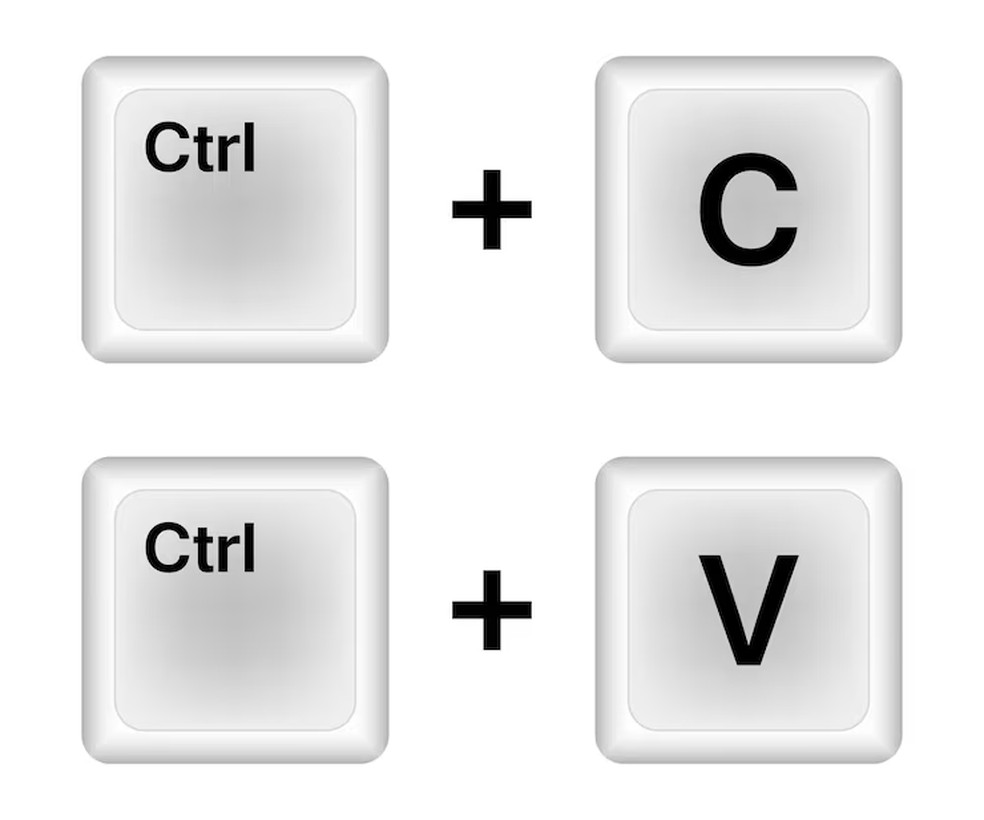
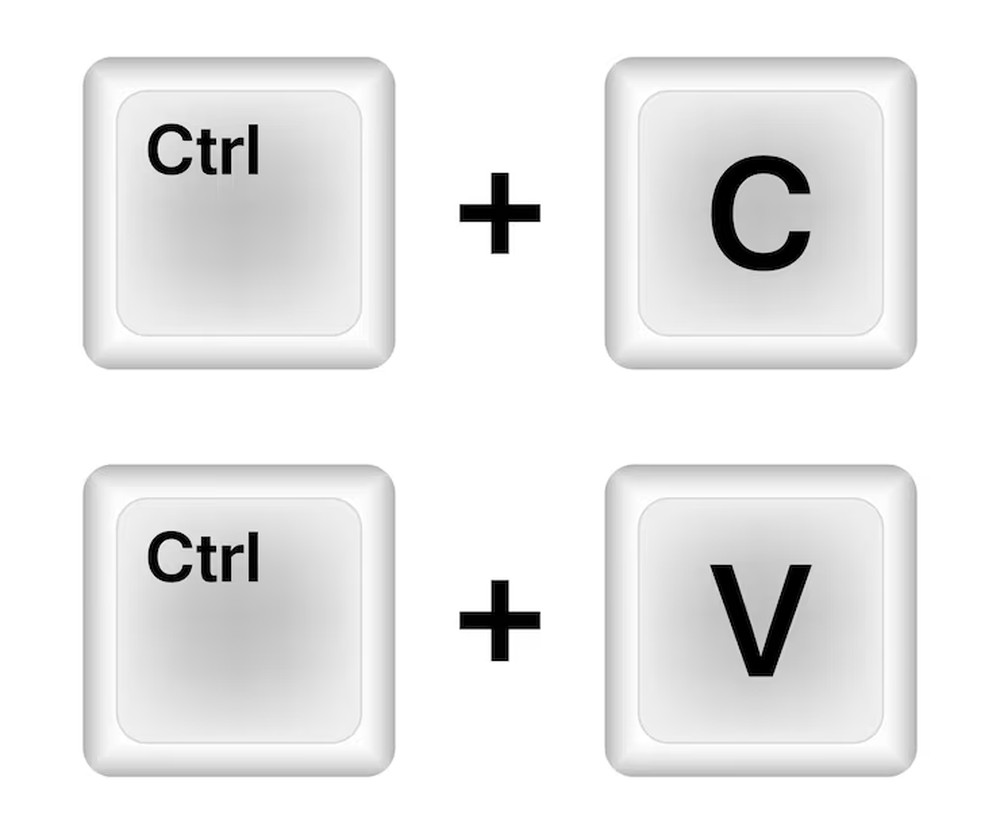
Ctrl + C e Ctrl + V funcionam na maioria dos programas do Windows; nos MacBooks, a tecla Command entra no lugar do Ctrl — Foto: Reprodução / Magnific

Além disso, dois atalhos extras ajudam bastante. O Windows aceita Ctrl + Insert no lugar do Ctrl + C e Shift + Insert no lugar do Ctrl + V, segundo a Microsoft. Ainda há o Ctrl + Shift + V, que cola sem a formatação de origem na maioria dos navegadores e editores. Esse último resolve o problema de colar um texto e ver a fonte do site invadir seu documento.

Nos Macs, use Command + C para copiar e Command + V para colar. A Apple também permite fazer o mesmo pelo menu Editar, na barra de menus. Se você usa um teclado de PC em um Mac e não encontra a tecla Command, a própria fabricante orienta testar o Ctrl ou a tecla com o logotipo do Windows.

2. Como copiar e colar no notebook usando o mouse ou o touchpad
Caso você esteja com problemas no teclado, ou apenas prefira fazer o procedimento pelo mouse, basta seguir o passo a passo:

- Passo 1: selecione o texto, a imagem ou o arquivo;

- Passo 2: clique com o botão direito em cima da seleção. No touchpad, o gesto equivalente costuma ser tocar com dois dedos ao mesmo tempo. Em alguns modelos, é pressionar o canto inferior direito da superfície;

- Passo 3: escolha "Copiar" no menu que abriu;
- Passo 4: vá até o destino, clique com o botão direito de novo e escolha "Colar".
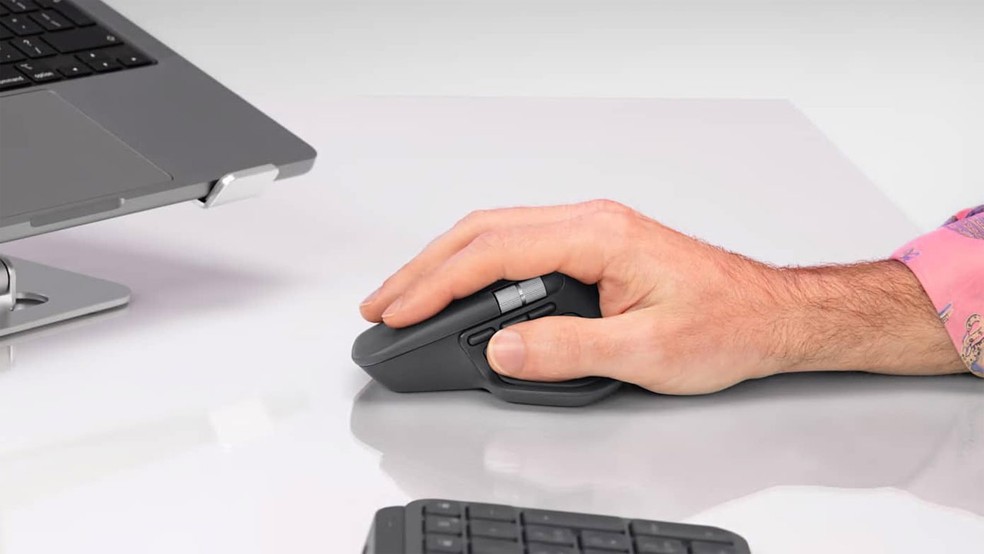
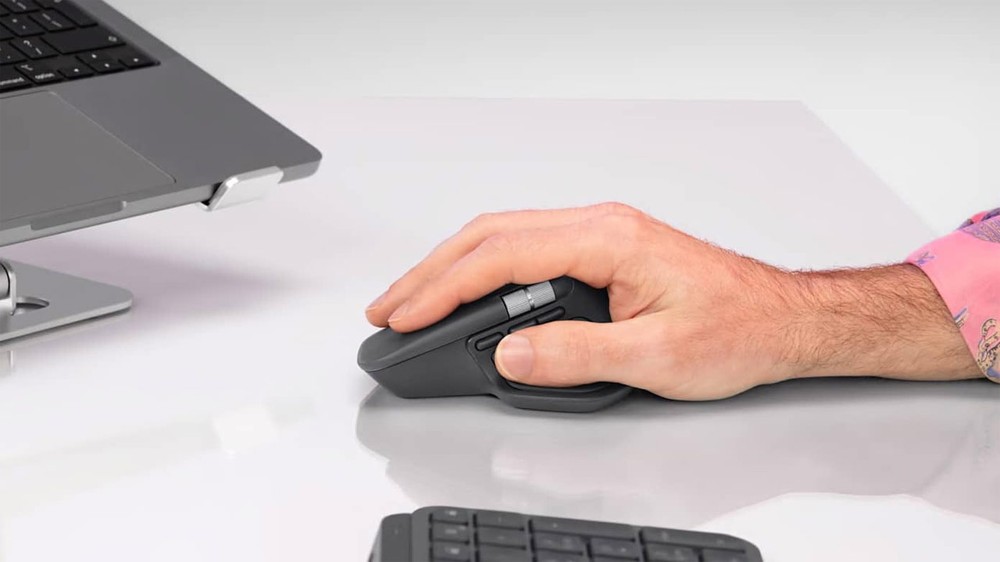
O mouse e o touchpad também podem ser usados para copiar e colar — Foto: Divulgação/Logitech
No entanto, é válido lembrar que os gestos do touchpad mudam conforme o fabricante. Em notebooks com Windows, você confere e altera o comportamento em "Configurações", na seção "Bluetooth e dispositivos", dentro de "Touchpad". No macOS, a Apple orienta clicar com a tecla "Control" pressionada, ou clicar com o botão direito e escolher "Copiar" no menu de atalho, com repetição do procedimento para colar no destino final.
3. Qual é a diferença entre copiar, recortar e colar?
Os três comandos são similares, trabalham juntos, mas fazem coisas diferentes.
- Copiar: duplica. O conteúdo original fica onde está e você ganha uma segunda versão.
- Recortar: move. O conteúdo sai do lugar de origem para ir a outro.
- Colar: insere no destino o que foi copiado ou recortado. Sem ele, as duas ações anteriores não aparecem em lugar nenhum.
Tabela com atalhos
Ação
Windows
macOS
Copiar
Ctrl + C
Command + C
Recortar
Ctrl + X
Command + X
Colar
Ctrl + V
Command + V
Colar sem formatação
Ctrl + Shift + V
Option + Shift + Command + V
Desfazer
Ctrl + Z
Command + Z
Fonte: Apple e Microsoft
deslize para ver o conteúdo
Com texto, a diferença é visível na hora: ao escrever um e-mail, copiar um parágrafo deixa ele intacto na origem, enquanto ecortar faz ele sumir de lá. Com arquivos, o comportamento muda conforme o sistema. No Explorador de Arquivos do Windows, recortar com Ctrl + X não apaga nada de imediato. O ícone fica esmaecido e o arquivo só sai do lugar quando você cola no destino. No Mac, a Apple informa que arquivos e pastas podem não oferecer a opção de cortar e recomenda arrastar e soltar para mover.
4. Como copiar e colar imagens, arquivos e pastas no notebook
A lógica é a mesma do texto: para copiar um arquivo ou pasta, abra o Explorador de Arquivos, clique uma vez no item, aperte Ctrl + C, vá até a pasta de destino e aperte Ctrl + V. Para pegar vários itens de uma vez, segure Ctrl e clique em cada um. Para pegar uma sequência inteira, segure Shift e clique no primeiro e no último.
Para copiar uma imagem de um site, clique com o botão direito em cima dela e escolha a opção de copiar imagem. Depois cole no destino com Ctrl + V. Duas situações parecem iguais e não são. Copiar um arquivo de imagem para outra pasta duplica o arquivo inteiro, com nome e extensão. Inserir a imagem dentro de um documento incorpora o conteúdo visual ao arquivo de texto, sem gerar arquivo novo.
Imagens também podem ser copiadas, mas não podem ser coladas em qualquer local — Foto: Reprodução/Magnific
Antes de colar, confira se o programa aceita aquele tipo de conteúdo. Um bloco de notas simples não exibe imagem, então, colar uma foto ali pode não dar em nada. Campos de formulário em sites também costumam aceitar só texto. Um atalho resolve a vida de quem trabalha com imagem: a tecla PrtScn captura a tela inteira e já joga o resultado na área de transferência, pronto para colar. Alt + PrtScn faz o mesmo, apenas com a janela ativa. E Windows + Shift + S deixa você selecionar só o pedaço da tela que interessa.
5. Como acessar o histórico do que foi copiado no notebook?
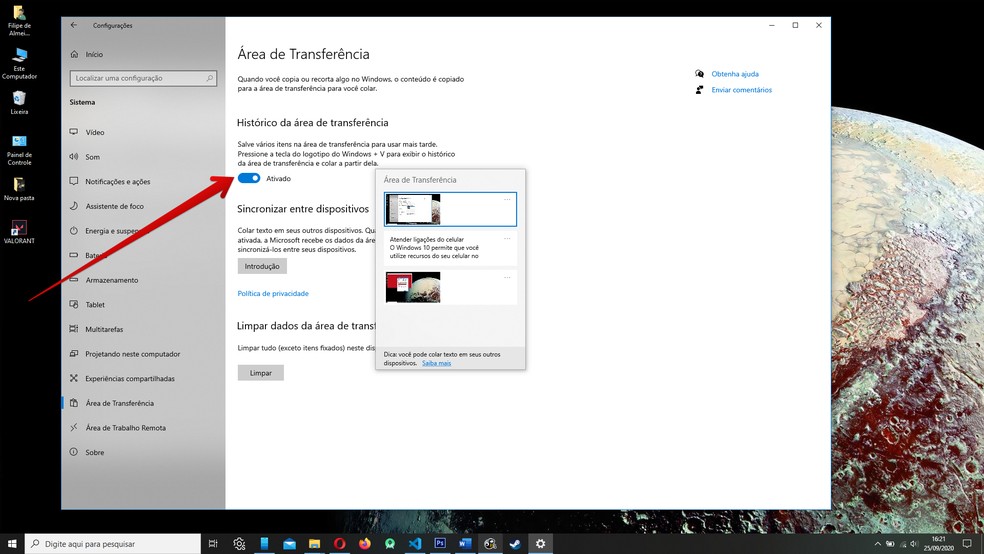
O Ctrl + V cola apenas o último item. Para recuperar cópias antigas, o histórico da área de transferência guarda vários e deixa você escolher qual usar. Para abri-lo, basta seguir o passo a passo:
- Passo 1: pressione Windows + V;
- Passo 2: na primeira vez, o recurso aparece desligado. Clique em Ativar;
- Passo 3: daí em diante, o mesmo atalho mostra a lista do que foi copiado. Clique no item desejado para colar onde o cursor está.
A Microsoft informa que o histórico guarda até 25 entradas. Passou disso, as mais antigas somem para abrir espaço, exceto as que você fixar. O histórico também é apagado toda vez que o computador reinicia, de novo, com exceção dos itens fixados. Por isso, ele serve para a rotina do dia, não como arquivo.
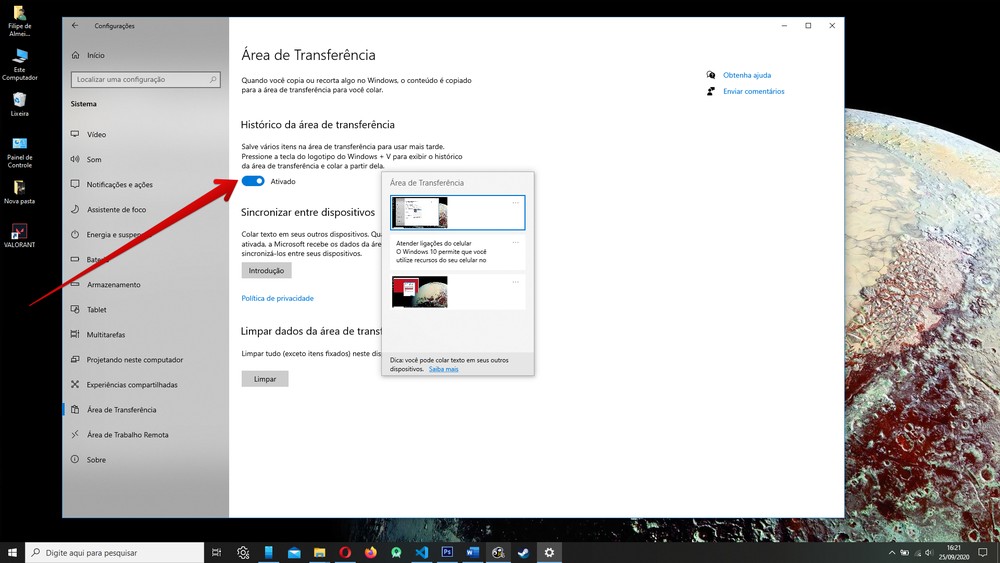
Ativando o recurso, você poderá visualizar o histórico da área de transferência de qualquer lugar usando Windows + V — Foto: Reprodução/Filipe Garrett
Para apagar um item específico, abra o histórico, clique nos três pontos ao lado da entrada e escolha "Excluir". Para limpar tudo, use o botão no topo da janela ou vá em "Iniciar", "Configurações", "Sistema e Área de transferência". Além disso, também dá para sincronizar o conteúdo entre aparelhos. No mesmo caminho das configurações, ative a opção de sincronizar entre dispositivos. A função é ligada à conta Microsoft, então use o mesmo login em todos.
No macOS, a novidade é recente: a Apple passou a oferecer histórico da área de transferência de forma nativa a partir do macOS Tahoe. O recurso permite navegar por textos, imagens, links e arquivos copiados pouco antes. Donos de Mac ainda contam com a Área de Transferência Universal, que copia em um aparelho Apple e cola em outro, entre Mac, iPhone e iPad.
6. O que fazer quando não consigo copiar e colar no notebook?
Quando o Ctrl + C para de responder, percorra esta lista antes de achar que o notebook quebrou.
- Veja se o conteúdo está mesmo selecionado: texto selecionado fica com fundo destacado. Sem destaque, o comando não copia nada.
- Clique no campo de destino antes de colar: o cursor precisa estar ativo ali. Boa parte das falhas acontece porque o foco ficou em outra janela.
- Teste pelo botão direito: se "Copiar" aparece no menu, mas o atalho não funciona, o problema está no teclado ou em algum programa capturando a combinação. Se a opção aparece apagada no menu, o aplicativo não permite aquela ação.
- Confirme se o programa permite: a Apple explica que cada app decide o que pode ser cortado, copiado ou colado, e quando. Quando não dá, o item de menu fica indisponível. No Windows, a lógica é a mesma.
- Alguns sites e documentos bloqueiam de propósito: bancos, plataformas de ensino, PDFs protegidos e campos de confirmação de senha costumam impedir a cópia.
- Teste em outro programa: copie uma frase qualquer e cole no Bloco de Notas. Funcionou ali? O problema é do aplicativo anterior. Não funcionou em lugar nenhum? Aí é sistema ou teclado, e vale testar Ctrl + Insert e Shift + Insert para descartar uma tecla queimada.
Quando o atalho falha, confira se o texto está mesmo selecionado e se o cursor está ativo no campo de destino — Foto: Reprodução/Pexels/Nicola Barts
Reiniciar resolve boa parte dos travamentos da área de transferência. Só lembre que, ao reiniciar, o histórico de itens copiados some. Se o problema for mais fundo e persistir mesmo depois de tudo isso, pode valer formatar o notebook, mas essa é a última carta.
Com informações de Microsoft, Windows e Apple.
Vídeo: Asus Zenbook S14 (2026) é o melhor notebook ultrafino do mercado? Testamos!
Asus Zenbook S14 (2026) é o melhor notebook ultrafino do mercado? Testamos!
Mais recente Próxima Como formatar notebook Acer: veja o passo a passo rápido e simples
- Acer
- Apple
- Dell
- Lenovo
- MacBook Air
- Microsoft
- Microsoft Word
- Notebooks
- Produtividade
- Samsung
- Sistemas Operacionais
- Tendências
- Windows
- Windows 7
- macOS